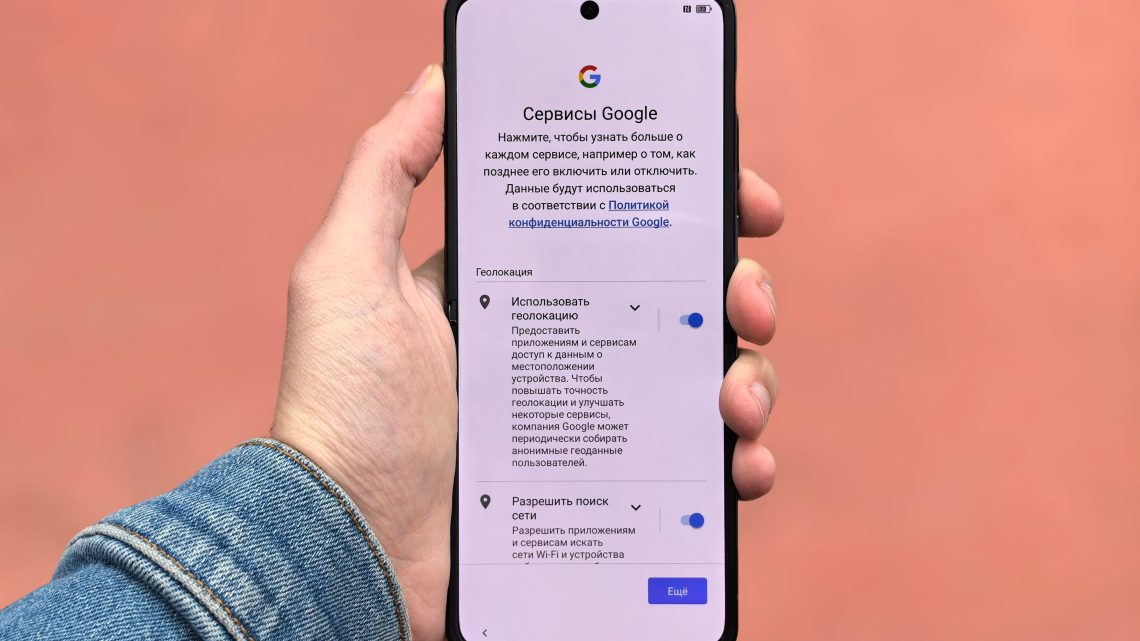
Jak ustawić prywatność w Androidzie?
Spis treści
- Dlaczego warto ustawić prywatność w Androidzie?
- Szybki audyt: co sprawdzić w 10 minut
- Uprawnienia aplikacji: najważniejsza dźwignia prywatności
- Lokalizacja: precyzja, historia i usługi skanowania
- Reklamy i identyfikatory: ogranicz profilowanie
- Ekran blokady, powiadomienia i prywatność w tle
- Ustawienia prywatności konta Google na telefonie
- Bezpieczeństwo połączeń: Wi‑Fi, Bluetooth i NFC
- Przeglądarka i klawiatura: ukryte źródła danych
- Tabela: szybkie porównanie kluczowych ustawień
- Podsumowanie
Dlaczego warto ustawić prywatność w Androidzie?
Android daje dużą kontrolę nad tym, jakie dane opuszczają telefon, ale domyślne ustawienia bywają kompromisem między wygodą a prywatnością. W praktyce chodzi głównie o dostęp aplikacji do lokalizacji, mikrofonu, zdjęć, kontaktów i identyfikatorów reklamowych. Dobrze ustawiona prywatność zmniejsza ryzyko profilowania, wycieku danych i niechcianego śledzenia.
Warto pamiętać, że różne wersje Androida i nakładki producentów (Samsung One UI, Xiaomi HyperOS, Oppo/Realme, Motorola) mogą inaczej nazywać te same opcje. Ścieżki w menu bywają lekko przesunięte, ale logika pozostaje podobna: najpierw uprawnienia, potem konto Google, na końcu połączenia i aplikacje systemowe.
Szybki audyt: co sprawdzić w 10 minut
Jeśli chcesz szybko podnieść poziom prywatności w Androidzie, zacznij od audytu trzech miejsc: Uprawnienia, Lokalizacja oraz Prywatność konta Google. Najczęściej to właśnie tam znajdują się ustawienia, które realnie ograniczają ilość zbieranych danych. Dodatkowo sprawdź, które aplikacje mają dostęp „zawsze”, bo to zwykle największe źródło śledzenia w tle.
- Wejdź w Ustawienia > Prywatność i otwórz Menedżer uprawnień.
- Sprawdź Lokalizację i wyłącz dostęp „zawsze” tam, gdzie nie jest konieczny.
- W Ustawienia > Google przejrzyj Aktywność i Reklamy.
- Na ekranie blokady ukryj wrażliwe treści powiadomień.
Ten krótki zestaw nie „zablokuje internetu”, ale ograniczy najbardziej problematyczne kanały zbierania danych. Potem możesz przejść do dopracowania szczegółów: precyzyjna lokalizacja, dostęp do zdjęć, skanowanie Wi‑Fi/Bluetooth i ustawienia przeglądarki. Dzięki temu zachowasz wygodę, a jednocześnie unikniesz zbędnej ekspozycji informacji.
Uprawnienia aplikacji: najważniejsza dźwignia prywatności
Uprawnienia aplikacji decydują, czy program może korzystać z mikrofonu, aparatu, kontaktów, plików i czujników. Wejdź w Ustawienia > Prywatność > Menedżer uprawnień (lub Bezpieczeństwo i prywatność) i sprawdź kategorie po kolei. Najlepiej zaczynać od mikrofonu, aparatu i lokalizacji, bo to dane najbardziej wrażliwe.
W każdej kategorii ustaw tryb dostępu: Zezwalaj tylko podczas używania aplikacji, Pytaj za każdym razem albo Nie zezwalaj. Zasada jest prosta: jeśli funkcja nie jest kluczowa, ogranicz ją. Przykład: latarka nie potrzebuje kontaktów, a edytor zdjęć zwykle nie wymaga lokalizacji działającej w tle.
Zwróć uwagę na dostęp do plików i zdjęć. Nowszy Android pozwala przyznać dostęp do wybranych zdjęć zamiast całej galerii, co mocno poprawia prywatność. Jeśli aplikacja prosi o „pełny dostęp”, a Ty potrzebujesz tylko jednego dokumentu, wybierz selektywną opcję w oknie uprawnień.
- Mikrofon: ustaw „podczas używania” lub „pytaj”, zwłaszcza dla komunikatorów i gier.
- Aparat: zezwalaj tylko wtedy, gdy aplikacja faktycznie robi zdjęcia lub skanuje kody.
- Kontakty: unikaj, jeśli aplikacja może działać bez książki adresowej.
- Zdjęcia i pliki: wybieraj „wybrane elementy”, gdy to możliwe.
Lokalizacja: precyzja, historia i usługi skanowania
Ustawienia lokalizacji w Androidzie to nie tylko włącznik GPS. Kluczowe są dwa elementy: czy aplikacja dostaje lokalizację precyzyjną oraz czy może z niej korzystać w tle. Wejdź w Ustawienia > Lokalizacja, a następnie w uprawnienia aplikacji i wyłącz „zawsze” tam, gdzie nie ma realnej potrzeby (np. dla sklepów, social mediów, gier).
Jeśli aplikacji wystarcza przybliżone położenie, wyłącz opcję Precyzyjna lokalizacja. To dobra praktyka dla aplikacji pogodowych, reklamowych i części usług dostawczych, gdy nie śledzisz przesyłki w czasie rzeczywistym. Różnica jest duża: przybliżona lokalizacja utrudnia identyfikację konkretnego miejsca, np. domu lub pracy.
Sprawdź również ustawienia skanowania. W wielu telefonach znajdziesz Skanowanie Wi‑Fi i Skanowanie Bluetooth, które pomagają określać położenie nawet wtedy, gdy moduły są „wyłączone”. Jeśli nie korzystasz z automatycznego wykrywania urządzeń i szybkich usług lokalizacyjnych, możesz je wyłączyć, ograniczając pasywny „odcisk” lokalizacyjny.
Reklamy i identyfikatory: ogranicz profilowanie
Duża część śledzenia w Androidzie dotyczy reklamy spersonalizowanej. W ustawieniach Google znajdziesz opcje związane z Reklamami oraz identyfikatorami. W zależności od wersji systemu możesz zobaczyć „Usuń identyfikator reklamowy”, „Resetuj identyfikator” albo „Wyłącz personalizację reklam”. Cel jest ten sam: utrudnić łączenie aktywności między aplikacjami.
W praktyce warto zrobić dwie rzeczy: wyłączyć personalizację i okresowo resetować/usuwać identyfikator. Reklamy nie znikną, ale będą mniej „dopasowane” do Twoich zachowań, co zwykle oznacza mniej profilowania. Jeśli używasz aplikacji darmowych, to kompromis między prywatnością a modelem finansowania twórców.
Ekran blokady, powiadomienia i prywatność w tle
Nawet najlepsze ustawienia uprawnień nie pomogą, jeśli na ekranie blokady wyświetlają się treści wiadomości, kody 2FA lub dane z banku. Wejdź w Ustawienia > Powiadomienia i wybierz opcję ukrywania treści na ekranie blokady. To szybka zmiana, która realnie chroni przed podejrzeniem informacji przez osoby obok.
Dodatkowo sprawdź dostęp aplikacji do działania w tle. W wielu systemach znajdziesz sekcję typu Bateria > Ograniczenia dla aplikacji lub Aplikacje > Specjalny dostęp. Ograniczenie pracy w tle nie jest stricte „prywatnością”, ale zmniejsza liczbę sytuacji, gdy aplikacja zbiera dane bez Twojej świadomości.
Warto też włączyć szybkie przełączniki prywatności, jeśli Twój Android je oferuje: globalne blokady mikrofonu i aparatu. Przydają się w podróży, na spotkaniach i w miejscach publicznych. To prosta kontrola „ostatniej instancji”, gdy nie masz czasu analizować uprawnień aplikacji.
Ustawienia prywatności konta Google na telefonie
W Androidzie konto Google jest mocno zintegrowane z systemem, więc ustawienia prywatności warto dopracować również tam. Wejdź w Ustawienia > Google i poszukaj sekcji związanych z Zarządzaniem kontem Google, a potem Dane i prywatność. Najważniejsze elementy to Aktywność w internecie i aplikacjach, Historia lokalizacji oraz Historia YouTube.
Jeśli zależy Ci na minimalizacji śladu, rozważ wyłączenie części aktywności albo ustawienie automatycznego usuwania co 3, 18 lub 36 miesięcy. To rozsądny kompromis: usługi nadal działają, ale dane nie zalegają latami. Sprawdź też uprawnienia urządzeń połączonych z kontem i usuń te, których już nie używasz.
Kolejnym krokiem jest kontrola kopii zapasowych. Kopia ułatwia migrację na nowy telefon, ale może obejmować listę aplikacji, ustawienia i część danych. W Ustawienia > System > Kopia zapasowa sprawdź, co dokładnie jest zapisywane. Jeśli masz wrażliwe zastosowania, rozważ ograniczenie zakresu lub świadome zarządzanie backupem.
Bezpieczeństwo połączeń: Wi‑Fi, Bluetooth i NFC
Prywatność w Androidzie zależy także od tego, jak łączysz się ze światem. W Wi‑Fi włącz losowy adres MAC dla sieci (często jako „Prywatny adres MAC”), co utrudnia śledzenie urządzenia między hotspotami. Warto też wyłączyć automatyczne łączenie z otwartymi sieciami oraz usuwać zapamiętane sieci, z których już nie korzystasz.
Bluetooth i NFC włączaj wtedy, gdy są potrzebne. Pozostawione stale aktywne mogą ułatwiać wykrywanie urządzenia w otoczeniu, zwłaszcza w zatłoczonych miejscach. Jeśli korzystasz ze słuchawek lub zegarka, problem jest mniejszy, ale nadal warto wyłączyć „skanowanie w tle”, jeśli telefon oferuje taką opcję w ustawieniach lokalizacji.
Jeśli często udostępniasz internet, zabezpiecz hotspot: mocne hasło, WPA2/WPA3 oraz wyłączona widoczność, jeśli jest dostępna. W praktyce to częsty punkt wycieku: ktoś łączy się „na chwilę”, a potem urządzenie pamięta sieć. Dobre ustawienia połączeń to mniej ryzyka i mniej niechcianych prób dostępu.
Przeglądarka i klawiatura: ukryte źródła danych
Przeglądarka to jedno z największych źródeł danych o użytkowniku, bo widzi historię, logowania i identyfikatory stron. Włącz blokowanie ciasteczek firm trzecich, regularnie czyść dane przeglądania i rozważ tryb „zwiększonej ochrony przed śledzeniem”, jeśli jest dostępny. Przy logowaniu do kont używaj menedżera haseł zamiast zapisywania haseł „gdzie popadnie”.
Klawiatura ekranowa również ma znaczenie, bo przetwarza wpisywany tekst. Sprawdź w ustawieniach klawiatury opcje typu „personalizacja”, „wysyłanie statystyk” czy „ulepszanie sugestii w chmurze”. Jeśli cenisz prywatność ponad podpowiedzi, ogranicz wysyłkę danych diagnostycznych i wyłącz zapisywanie historii schowka.
Tabela: szybkie porównanie kluczowych ustawień
| Obszar | Ustawienie | Rekomendacja | Koszt wygody |
|---|---|---|---|
| Uprawnienia | Mikrofon/Aparat | „Podczas używania” lub „Pytaj” | Więcej komunikatów o zgodę |
| Lokalizacja | Precyzyjna lokalizacja | Wyłącz dla aplikacji, które nie muszą | Mniej dokładne wyniki (np. pogoda) |
| Historia i aktywność | Auto-usuwanie co 3–18 mies. | Słabsza personalizacja usług | |
| Reklamy | Identyfikator reklamowy | Usuń/resetuj, ogranicz personalizację | Reklamy mniej dopasowane |
Podsumowanie
Ustawienie prywatności w Androidzie najlepiej zacząć od menedżera uprawnień i lokalizacji, bo tam najszybciej ograniczysz zbieranie danych przez aplikacje. Następnie dopracuj reklamy i ustawienia konta Google, a na końcu zadbaj o ekran blokady, połączenia oraz przeglądarkę. Te kilka kroków zwykle daje duży efekt bez psucia codziennej wygody.